
Votre étude de conception arrive à sa fin. Les fichiers 3D et les mises en plan sont terminées, mais il reste une étape ennuyeuse :
ouvrir chaque fichier un par un pour les enregistrer sous différents formats pour la fabrication, ou pour le client.
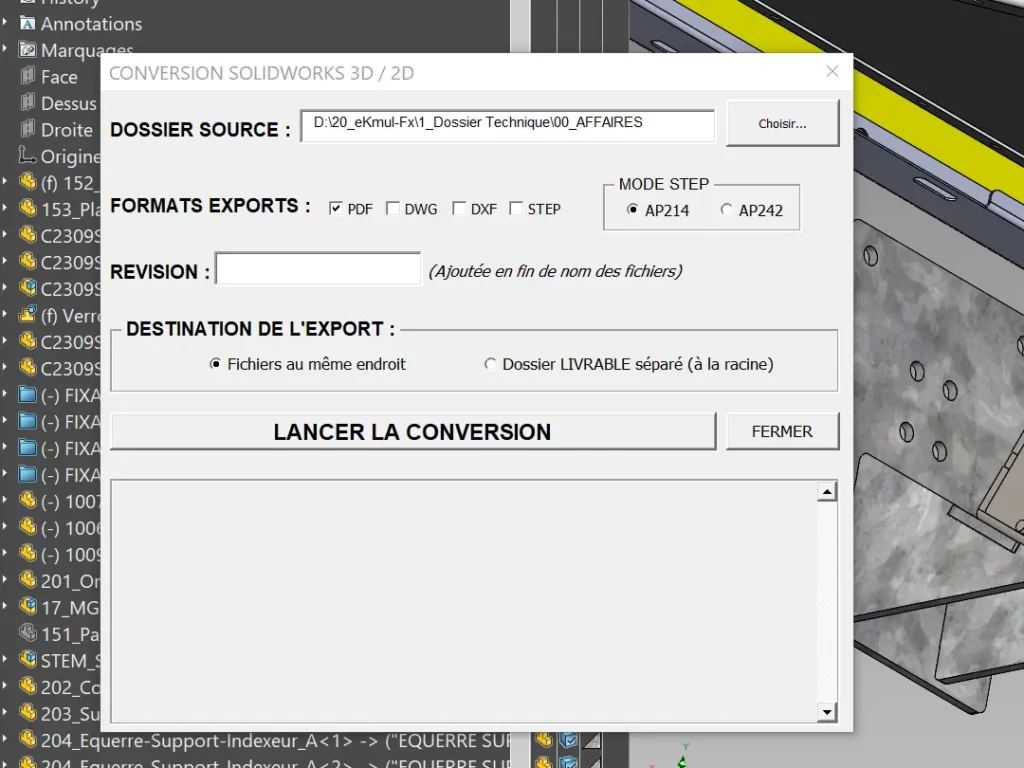
Si vous cherchez à éliminer les tâches répétitives de votre quotidien, j’ai développé un outil de batch export SolidWorks que j’utilise sur chacun de mes projets, et que je vous partage.
SOMMAIRE :
Pourquoi passer par une macro pour vos exports ?
L’exportation manuelle est « tueuse de productivité » en bureau d’études. En utilisant cette macro SolidWorks export PDF DWG, vous gagnez du temps et vous supprimez le risque d’oubli, ou d’erreur de nommage.
C’est cette volonté d’automatisation SolidWorks qui m’a poussé à créer cet utilitaire. Je voulais quelque chose de simple, léger, et surtout capable de gérer aussi la conversion des sous dossiers de l’arborescence d’un projet.
De plus, je trouve que c’est satisfaisant a utiliser ! 🙂
Les fonctionnalités du Batch Export
Pour que cet outil soit réellement utile, je l’ai doté de fonctions que je ne trouvais pas ailleurs de manière combinée :
- Polyvalence des formats : Exportez en un clic vos plans en PDF, DWG ou DXF.
- Export STEP intelligent : La macro identifie le modèle 3D référencé dans votre mise en plan pour générer le fichier STEP correspondant.
- Gestion des révisions : Un champ permet d’ajouter un suffixe (ex:
_RevA) à tous les noms de fichiers exportés. - Organisation personnalisée : Vous pouvez choisir d’enregistrer les fichiers au même endroit que les sources ou de créer automatiquement des dossiers séparés par format.
Comment installer et utiliser cette macro VBA SolidWorks ?
Je l’ai conçue pour être « Plug & Play ». Aucune compétence en programmation n’est requise :
- Téléchargez le fichier
.swpvia le lien ci-dessous. - Dans SolidWorks, rendez-vous dans le menu Outils > Macro > Exécuter.
- Sélectionnez le fichier téléchargé pour ouvrir l’interface.
- Configurez votre dossier source, cochez vos formats, et laissez le programme travailler pour vous.

Téléchargement gratuit de la macro
Je mets cet outil à disposition de la communauté car je sais combien il peut sauver une fin de semaine chargée. Si ce VBA SolidWorks gratuit vous fait gagner du temps, n’hésitez pas à me faire un retour sur LinkedIn ou via le formulaire de contact !
Allez plus loin dans l’automatisation
Cette macro répond à un besoin courant, mais chaque flux de travail est unique. Qu’il s’agisse de lier vos propriétés personnalisées à un ERP, de générer des nomenclatures automatiques ou de créer des outils de conception sur-mesure. Je peux surement vous aider à transformer vos contraintes techniques en gains de productivité.
Ma macro ne se lance pas, que faire ?
Vérifiez que les références de votre bibliothèque VBA sont à jour dans SolidWorks. Allez dans l’éditeur de macro (Alt+F11), puis dans Outils > Références. Si une ligne est marquée « Manquante », décochez-la et recherchez la version la plus récente correspondant à votre version de SolidWorks.
Peut-on personnaliser les formats d’export (ex: IGES ou Parasolid) ?
La version gratuite proposée ici se concentre sur les formats les plus demandés (PDF, DWG, DXF, STEP). Si vous avez un besoin spécifique pour d’autres extensions ou pour une nomenclature de fichiers complexe, n’hésitez pas à me contacter. Il est tout à fait possible d’adapter le code VBA pour répondre à vos standards d’entreprise.
Est-ce que la macro fonctionne avec toutes les versions de SolidWorks ?
Cette macro a été développée et testée pour les versions récentes (2020 et supérieures). Comme elle utilise des fonctions d’API standard (VBA), elle est généralement rétrocompatible, mais l’export STEP intelligent nécessite que les fichiers 3D référencés soient accessibles dans le dossier source ou dans les chemins de recherche définis.